

Sonidos con IA: Cómo Crear Instrumentos Gratis y Samples Infinitos para Producir Música

Sonidos con IA: Cómo Crear Instrumentos Gratis y Samples Infinitos para Producir Música

¿Te imaginas no tener que pagar nunca más por plataformas como Splice o Loopmasters para obtener sonidos, efectos, loops y samples para tus producciones musicales? Soy Juan Palomar, conocido como Juanpa, productor musical desde 2007 y especialista en ingeniería de sonido e inteligencia artificial aplicada a la música desde hace años. Hoy te voy a mostrar cómo, con un combo de IA y un GPT personalizado puedes generar sonidos con IA infinitos, profesionales y libres de derechos, y sin gastar ni un euro.

¿Por qué usar sonidos con IA para tus producciones?

La industria musical está cambiando y la inteligencia artificial se ha convertido en una herramienta imprescindible para acelerar y potenciar la creación musical. Con sonidos generados con IA, tienes acceso a:

  • Sonidos infinitos y personalizados: no dependes de librerías limitadas ni suscripciones caras.
  • Libres de derechos: puedes usar los samples sin preocuparte por licencias.
  • Calidad profesional: sonidos adaptados a tus necesidades específicas.

Además, la IA no busca reemplazar al productor, sino ser una compañera que mejora tu flujo de trabajo, permitiéndote enfocarte en la creatividad y en el toque final de tu DAW.

Los tres ingredientes para generar sonidos con IA

Para crear sonidos de calidad infinitos y libres de derechos, necesitas tres elementos principales:

  1. Un GPT personalizado para audio: este GPT privado, desarrollado por mí mismo, no está disponible públicamente y sólo puedes acceder a él mediante el enlace que te dejo al final.
  2. Una plataforma de generación de audio basada en IA: en este caso, utilizamos Elevenlabs, que permite generar efectos sonoros, loops y samples con solo describirlos.
  3. Tu creatividad y dirección: para guiar a la IA con el contexto y las características que deseas en el sonido.

Interfaz del GPT personalizado para sonidos

Cómo pedir sonidos a la IA: ejemplo práctico

La interacción con el GPT que he desarrollado es muy intuitiva y dinámica. No es un sistema rígido que siempre hace las mismas preguntas; se adapta a lo que le vas diciendo para entender mejor qué necesitas.

Por ejemplo, si quieres un efecto de respiración de unos 4 segundos que se mantenga constante, el GPT te preguntará:

  • ¿Para qué proyecto necesitas el sonido? (videojuego, película, canción, etc.)
  • ¿Quieres que el sonido evolucione o se mantenga constante?
  • ¿Prefieres un estilo natural, realista, sintético o intermedio?
  • ¿Quieres que suene como una respiración humana realista o algo más sutil, como una exhalación suave?
  • ¿Quieres que tenga eco o reverberación, o prefieres un sonido limpio para añadir efectos en postproducción?
  • ¿Debe tener ritmo claramente marcado o ser un one shot?
  • ¿Qué sentimiento o ánimo quieres que transmita el sonido? Por ejemplo, paz, ansiedad, energía, etc.
  • ¿Quieres que suene centrado o envolvente?

Este proceso es tan natural que puedes hablarle a la IA como a un colega para conseguir justo lo que imaginas.

Ejemplo de solicitud de sonido de respiración en el GPT

De la descripción al sonido: generación en Elevenlabs

Una vez que el GPT te genera el prompt en inglés, adaptado a las limitaciones de caracteres de la plataforma, solo tienes que copiarlo y pegarlo en Elevenlabs, en la sección de sound effects. A la cual puedes acceder gratis con tu cuenta de Gmail.

Allí configuras el tiempo o lo puedes dejar en automático y pulsas en generate. En unos 20 segundos tendrás tu efecto sonoro listo para descargar y usar en tus producciones.

Por ejemplo, al pedir una respiración suave constante, el resultado es un sonido natural, como viento que entra o sale de la boca, ideal para ambientar una canción o proyecto.

Generación de sonido en Elevenlabs

Experimenta y refina: loops y ritmos con IA

Pero la magia no termina ahí. Puedes pedir que ese mismo sonido siga un ritmo específico, como una respiración sincronizada a 120 bpm, definiendo los tiempos de inhalar y exhalar, y si quieres que dure un ciclo completo o sea un loop infinito.

El GPT recuerda tus preferencias anteriores y reduce las preguntas, así que es más rápido y preciso conforme lo usas. Esto te permite crear loops, ritmos de batería, sonidos de instrumentos o efectos ambientales de forma totalmente personalizada.

Solicitud de loop de respiración a 120 bpm con GPT

Únete al laboratorio de innovación musical

Este GPT ha sido creado en el laboratorio del Templo de Ingeniería Musical, una comunidad privada donde podrás convertirte en un Narmia (Nuevo Artista del Renacimiento Musical con IA integrada). En este espacio, profesionales de la industria de todo el mundo comparten conocimientos y herramientas para que produzcas música profesional desde casa y, además, puedas monetizarla.

Actualmente, el acceso está cerrado, pero puedes apuntarte a la lista de espera oficial y obtener acceso gratuito al GPT que te he mostrado, además de muchas sorpresas más.

Conclusión: Sonidos con IA al alcance de todos

Con este combo de inteligencia artificial y un GPT personalizado, tienes en tus manos la posibilidad de olvidarte para siempre de suscripciones caras y librerías limitadas. Ahora puedes crear sonidos con IA infinitos, libres de derechos, adaptados a tu proyecto y con calidad profesional.

Te animo a probar esta herramienta, explorarla y aprovecharla para llevar tu creatividad y tu producción musical al siguiente nivel. Si te ha gustado la idea, échale un vistazo a otras publicaciones para no perderte más hacks y trucos pensados para músicos y productores que quieren revolucionar el juego con la inteligencia artificial. 

¿Quieres empezar ya? Pide tu GPT gratis aquí abajo y únete a la revolución del sonido con IA.

Descubrir otras entradas >>


Si quieres saber más sobre IA Musical para crear música sin salir de tu casa y comenzar a ganar dinero con ella...

¡Esta clase es para ti!

Copyright 2025 © ingenieriamusical.net

Última fase del mastering: limitación y soft clipping

Última fase del mastering: limitación y soft clipping

Cuando te encuentras finalizando tu proceso de mastering, tienes que hacer hincapié en el apartado de la limitación, ya que este proceso conseguirá que tu tema obtenga un volumen óptimo y, por tanto, podrás subir tu canción a las diferentes plataformas de streaming con la tranquilidad de que se escucharán al nivel de las otras canciones que compitan con la tuya.

1. Cómo limitar canción en mastering gracias a una cadena de limitación

Es muy importante que tengas en cuenta que este proceso lo tienes que realizar en serie, ya que, se trata de una cadena formada por dos plugins limitadores diferentes.

Cada uno va a aportar un carácter concreto a tu canción, al aplicar dos limitadores en lugar de uno su rendimiento va a ser mejor y por ende el resultado final.

Este apartado de limitación va a llevar tu canción a un volumen competitivo dentro de la industria musical.

El primer plugin que cargarás es el Fabfilter Pro L2.

¿Qué parámetros de Fab Filter Pro L2 tengo que modificar para limitar mi mezcla en la masterización?

Tendrás que ir limitando al elevar la ganancia (gain), mientras realizas este paso puedes ir viendo cómo va subiendo los picos y el volumen RMS en un medidor de pico.

Debes dejar el estilo (style) en modern, aplicando un lookahead elevado, un ataque rápido, release ligeramente rápido con un transient y release (channel linking) altos.

Cuando realices este paso tienes que chequear en tu medidor el volumen RMS, el cual debería estar entre -6 y -7, pero debes tener en cuenta que también subirás la ganancia con el segundo limitador de la cadena, así es que deja headroom aún.

Después, cargarás el Invisible Limiter, vale tanto el uno o el G2.

Con este paso acabarás por compactar y subir el volumen a tu tema. 

El ceiling (techo) colocalo ente -0.1dB y -0.01dB.

Lo único que tienes que hacer en este paso es subir la ganancia del limitador hasta conseguir el resultado correcto que, como te dijimos antes, está entre -6 y -7. O si haces electrónica podrías llegar a -5 RMS pero sin comprometer la naturalidad de la escucha.

Como te decimos, si estas produciendo un estilo de música más potente puedes apretar más tu tema al subir la ganancia, sigue tu oído y criterio.

¡Listo! Con estos pasos ya tienes un volumen óptimo en tu canción y estará lista para sacarla al mercado.

2. Aplicando Soft Clipping como último proceso de la masterización para ganar más algunos LUFS y RMS más a nuestro tema

Cuando acabes el proceso de mastering puede que a lo mejor quieras que tu tema suene algo más potente para que sea pinchado por artistas de tu estilo y no suene más bajito que la canción que pincharon antes.

Para ganar esta guerra de volúmenes utilizamos el truco opcional de Soft Clipping.

Te recomendamos hacerlo a productores que hagan estilos potentes como puede ser techno o hard o derivados duros de la electrónica.

Para esto puedes insertar el TR5 Classic Clipper.

¿Cómo utilizamos el Classic Clipper para aplicar Soft Clipping a nuestra canción masterizada?

Muy sencillo. 

Únicamente tienes que ir elevando la ganancia y realizar el proceso de soft clipping, el cual se trata de cortar los picos transitorios más cortos que hacen que tu tema no pueda subir el volumen y elevarla.

Debes tener cuidado y no exagerarla mucho, llegando como muchísimo entre -4 y -5 RMS.

No solemos recomendar esta técnica por lo que tienes que decidir por tu cuenta y con respecto a la canción que estás produciendo.

Nos seguimos viendo por la Academia.

Descubrir otras entradas >>


Si quieres saber más sobre mezcla y masterización y cómo pasé de 0 a 5000€ al mes con la música y de 0 a más de 400K personas en mi comunidad online...

¡Tengo algo gratis para ti!

Copyright 2024 © ingenieriamusical.net

Segunda fase de mastering: aplicando carácter y optimizando nuestra mezcla

Segunda fase de mastering: aplicando carácter y optimizando nuestra mezcla

Si nos sigues de cerca, sabrás que el proceso de mastering conlleva una serie de fases.

Tras los pasos de la fase uno, los cuales consistían en observación, tratamiento y restauración, llega la fase dos, en la cual la calidad de tu tema va a experimentar más desarrollo.

En ella vas a aprender a dar carácter, progreso y optimización a tu canción.

Primero enriquecerás tu mezcla con una ecualización que simule un ecualizador a válvulas tipo Pultec.

1. Cómo aplicar ecualización a válvulas en la masterización para dar más carácter a nuestra canción

Para aplicar este tipo de ecualización tendrás que utilizar, como mencionamos al principio, un ecualizador tipo Pultec. 

Hay muchos de muchas marcas, por ejemplo, el Pultec de Analog Obsessions, que además es gratuito.

Este plugin es muy sencillo, en él puedes diferenciar las partes de las frecuencias altas y la parte de las frecuencias bajas. 

En el apartado de low frecuency fijas las frecuencias donde quieres que ataque el ecualizador, normalmente lo colocaremos en 100 para que la frecuencia principal del bajo sea 100, debido a que el kick golpea aproximada en esa frecuencia y esto hará que se acentúe esta zona.

Posteriormente, aplicaremos un bando de ancha (bandwith) estrecho, ya que no queremos que afecte a todo el espectro frecuencial.

En el apartado de las frecuencias altas, la frecuencia de referencia (high frequency) en diferentes casos puede variar, dependiendo de lo que requiera la canción. 

En el apartado de boost potenciaremos las frecuencias y en atten las atenuaremos.

Aplicarás un boost y atten medio en las bajas frecuencias.

¿Por qué atenuamos si hemos realzado?

Porque así el color típico de válvulas se va a quedar dentro del tema, consiguiendo así mayor componente armónico y un sonido más agradable y natural. 

Lo realizarás de forma más acentuada en las altas frecuencias, para ello tienes que guiarte por tu oído hasta que llegues al resultado que más te convenza.

Así quedará la configuración final del ecualizador Pultec, al menos para nuestra masterización propia, puedes tomarla de referencia para la tuya:

2. Comprime la energía principal de tu canción para hacerla más compacta y luego poder ganarle más volumen

En el centro (MID) es donde se reúne la mayoría de la información de tu canción, por ello vas a comprimir esta zona para reducir la dinámica de esa parte que luego nos permitirá poder elevar el volumen medio de nuestra mezcla sin perder calidad.

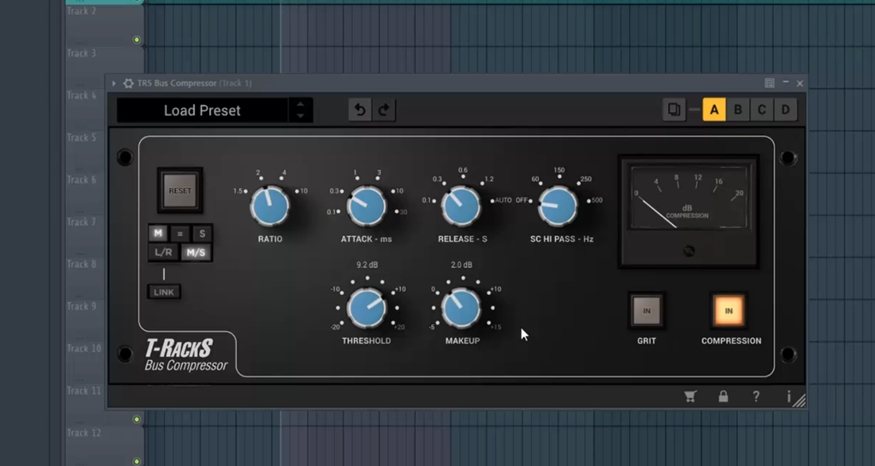
Para ello, necesitarás un compresor, en nuestro caso usaremos el TR5 Bus Compressor.

¿Cómo debes configurar el Bus Compressor para comprimir tu mezcla en el mastering?

Pues bien, deberás seleccionar la opción M/S en lugar de L/R (estéreo) y, luego elegir la opción M para solo comprimir la zona del centro. 

Una vez seleccionada esta configuración empezarás a modificar los diferentes parámetros que presenta el plugin.

En nuestro caso, elegimos un ratio de 2, que significa que cada 2 dB que sobrepasen el umbral va a disminuir a uno.

Seleccionaremos un ataque, por ejemplo, en 0.3, que no sea extremadamente rápido ya que no es recomendado, igual que ocurre con el release. 

El sidechain HI Pass fija la cantidad de frecuencias a la que queremos que se aplique el compresor, pero en nuestro caso lo apagaremos ya que queremos que se aplique a todas las frecuencias.

Por último, modificaremos el umbral hasta que se esté realizando una compresión de entre 2 y 3 dB como mucho. Cuando consigamos esto subiremos el makeup a 2 dB para compensar la ganancia que se está comprimiendo.

Así quedaría nuestro compresor:

3. Cómo aplicar compresión sidechain en el mastering para comprimir solo medias y altas frecuencias

Es muy importante que en el proceso de mastering esté, sobre todo, el rango medio de frecuencias muy comprimido para compactar aún más y poder subir más el volumen de tu pista.

Vas a comprimir a partir de cierta frecuencia dejando sin comprimir todas las bajas, gracias a una compresión sidechain.

Para realizar este proceso vas a utilizar el Fabfilter Pro C2. 

Deberás cambiar la opción clean, que aparece por defecto, y seleccionar mastering. 

Al igual que en otros procesos de compresión, aplicarás un release medianamente rápido y un ataque rápido.

También, activarás la opción lookahead y la aplicarás al completo, esto nos sirve para que el compresor se nos adelante a los picos que van a venir y así pueda comprimir más exitosamente. 

Además, subirás también ligeramente el threshold para completar los parámetros.

Una vez realizada esta configuración, te dirigirás a la gráfica del sidechain que incluye el plugin. 

Te aparecerán tres puntos: para las frecuencias bajas, medias y altas, tendrás que activar el primer punto (frecuencias bajas) y se fijarás en 250 Hz aproximadamente, por lo que solo se comprimirán las frecuencias por encima de este intervalo, dando espacio a las frecuencias bajas.

No te ciñas siempre a unos mismos valores y guíate por tu oído y criterio, ya que, cada canción necesitará una configuración predeterminada.

5. Cómo aplicar excitación armónica en el proceso de masterización

En el mundo de la producción musical, mezcla y mastering hay algunos procesos que, literalmente, parecen mágicos debido a su sencillez y efecto.

A continuación, te vamos a mostrar uno de ellos, que con un simple plugin le daremos a tu tema mayor brillo, color y sensación de viveza al aplicar saturación o excitación armónica.

Cómo aplicar saturación armónica multibanda con espectre

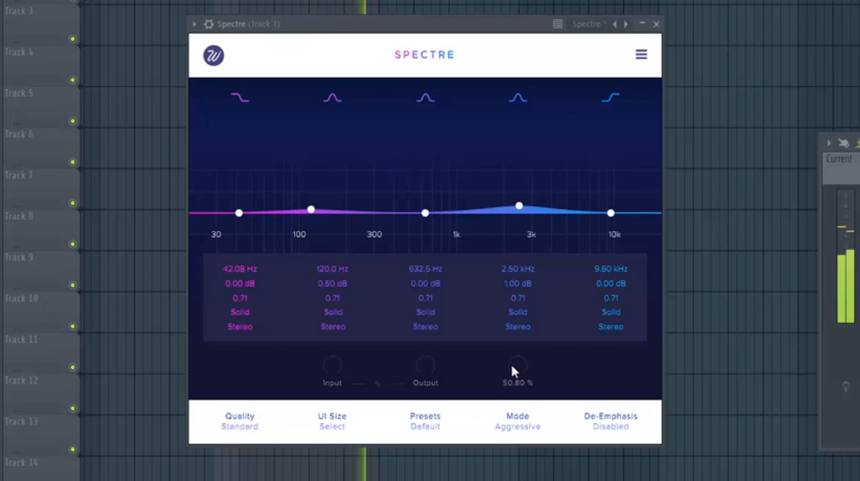
Spectre es un sencillo plugin que aportará más dinamismo a tu canción gracias a aplicar saturación y distorsión armónica a los diferentes intervalos de frecuencia que componen tu tema.

Cuanto más aumentes los puntos que aparecen en la gráfica más aumentará la excitación en esa banda concreta.

Por psico-acústica te aconsejamos que siempre excites en las mismas zonas, que son las que te vamos a mostrar, pero, siempre tienes tú la última decisión en cuanto a lo que quieres conseguir con tu tema y en dónde te conviene más aportarle este componente armónico.

Por ejemplo, nosotros vamos a aplicar brillo de forma ligera en la zona de los 120 Hz y 2.50 kHz.

También te aconsejamos cambiar el modo de Subtle (sutil) a Agressive (agresivo), para que se realce más el brillo que estás aplicando. 

Todos los puntos deben estar en stereo para que se aplique a toda la canción.

Así quedaría la configuración de este plugin:

6. Tratando imagen estéreo de nuestra mezcla para mejorar la masterización de nuestra canción con el plugin BX Digital

Este es uno de los pasos imprescindibles y que llevarán tu tema al siguiente nivel, el tratamiento de su imagen estéreo.

Con el plugin bx_Digital de Brainworks conseguirás dar el toque profesional al plano general estéreo de tu canción de forma sencilla.

Cuando abras el plugin no te asustes por ver mucho botón, ya que, sus parámetros se van repitiendo, teniendo la sección mono a la izquierda y la sección estéreo a la derecha.

¿Qué parámetros del BX_Digital vamos a tocar?

Siempre van a ser los mismos y de una manera muy sencilla ya que es muy sistemático. 

Lo primero que vas a hacer es llevar la parte de las frecuencias bajas a mono, puesto que no las queremos en estéreo.

También aplicarás cierto realce en los altos en la sección de estéreo, cierto realce al apartado de los bajos en la sección mono y, por último, se trata del proceso más destacado, abrir el ancho estéreo, aproximadamente en 150% para obtener una sensación más amplia.

Te dejamos a continuación la imagen de nuestra configuración para que veas como lo hemos aplicado:

7. Elimina ruido de fondo durante el mastering con Fabfilter Pro G

Debes aplicar una reducción inteligente de ruido para que, sobre todo cuando reproduces tu tema a nivel alto, suena realmente bien.

Además, este proceso destaca por su sencillez ya que lo realizamos cargando un preset ya configurado del Fabfiler Pro G

Lo único que tienes que hacer es dirigirte a default setting, seleccionar Bus y aplicar la opción Gentle Master 1.

Lo que se está eliminando no lo vas a notar realmente, ya que es ruido subsónico, a un nivel muy inferior, pero, como te acabamos de comentar, se nota sobre todo cuando nuestro tema suena a alto nivel.

Activa el lookahead y aplícalo al máximo para que el efecto del plugin sea mayor.

¿Sencillo verdad?

Hasta aquí la segunda fase de mastering en la que notaremos el mayor progreso y optimización de nuestra mezcla, la cual ahora sí tiene un gran carácter.

Nos seguimos viendo por la Academia.

Descubrir otras entradas >>


Si quieres saber más sobre mezcla y masterización y cómo pasé de 0 a 5000€ al mes con la música y de 0 a más de 400K personas en mi comunidad online...

¡Tengo algo gratis para ti!

Copyright 2024 © ingenieriamusical.net

⏱️ SOLO TE LLEVARÁ 30 SEGUNDOS

🎯 DISPARA

Responde 4 preguntas rápidas y recibe gratis los mejores recursos personalizados para crecer tu proyecto musical:

¿Cuál es tu situación actual con la música?
¿Qué es lo que más te frena ahora mismo?
¿Cuánto has invertido en tu proyecto musical en todo este tiempo? (sumando todo: equipos, formaciones, viajes, contratación de servicios...)
¿Cómo de urgente es resolver esto para ti?
¿Dónde te enviamos el acceso a los recursos y al grupo privado de whatsapp?
0%
Dame 3 segundos, estoy preparando todo...