19 claves para CRECER en Instagram siendo ARTISTA en 2022
Tras mucho indagar en internet, me he dado cuenta de que no existe ningún post que hable de verdad sobre cómo crecer en instagram si eres artista (aplicable a DJs, productores musicales, cantantes, filmakers, fotógrafos, pintores…). Por eso, me he decidido a enseñarte las claves de verdad, lo que sí funciona.
Como muchos de vosotros ya sabéis, en poco más de 2 meses que llevamos a tope con nuestra cuenta de instagram, estamos creciendo como la espuma (hemos superado los 4000 seguidores en menos de 60 días). Y, ahora mismo, estamos creciendo una media de casi 100 seguidores al día. Además, nuestro perfil de Instagram cuenta con unas 1000 visitas semanales de media y un alcance semanal de más de 300K cuentas, una verdadera locura para llevar tan poco tiempo.
Esto no pasa porque sí, hay una estrategia detrás y muchas horas de estudio, formación y ejercicios de prueba y error. Hasta que por fin, sabemos lo que funciona.
Nunca antes fue tan sencillo poder grabar y editar tu propia voz desde casa gracias a FL Studio 20. El avance vertiginoso de la tecnología en general tiene muchos defectos para la sociedad, pero una de las grandes ventajas que nos brinda a todos los que nos gusta crear música es que, sin movernos de casa, podemos conseguir sacar canciones totalmente profesionales.
Pues bien, en esa fase de creación, muchas veces, necesitamos grabar voces y, aunque es muy sencillo, si no te cuentan cómo se graba voz en FL Studio 20, difícilmente vas a saber llevarlo a cabo. ¡A eso hemos venido! A contarte paso a paso como grabar voces desde casa con este gran DAW, todo mediante el método más rápido, potente y efectivo para 2022.
1. ¿Qué herramientas necesitamos para grabar voz profesional desde casa?
Bueno, para grabar voz desde casa, tan sólo nos vale con encender la grabadora de nuestro smartphone, pero… ¡nosotros vamos más allá! Queremos grabar voces PROFESIONALES.
Para poder grabar voces en FL Studio 20 de manera profesional, vamos a necesitar unas herramientas esenciales. Todas las herramientas para grabación de voces en home studio que te vamos a presentar son estrictamente necesarias para poder grabar voces profesionales con FL Studio 20. Evidentemente, la ejecución dentro del DAW va a ser la misma utilices las herramientas que utilices, pero, ya que nos ponemos, queremos que consigas grabar voces de manera profesional 🏆 ¡No nos gusta la mediocridad!
1.1. Software necesario para grabar voz con FL Studio
Pues aunque muchas requerimientos en producción necesitan de plugins o programas externos, este no será nuestro caso. Tan sólo necesitamos una herramienta de software (junto a SO de tu PC o MAC, claro ésta).
El software que necesitamos tener instalado para poder grabar voces profesionales desde casa es [redoble de tambores]… FL STUDIO 20. Puede parecer evidente pero no lo es del todo, ya que muchos de vosotros podréis tener instalada una versión anterior de FL u otro DAW.
1.2. Equipos hardware necesarios para grabar voz en FL Studio 20
Con esto sería suficiente, bueno, también estaría bien contar con alguien que tuviera buena voz XD, aunque bueno ese pequeño factor sin importancia, en los tiempos que corren, no importa mucho gracias o por culpa de la tecnología.
2. Mis herramientas para grabar voces en home studio con FL 20
Como sé que muchos de vosotros me vais a preguntar qué herramientas utilizo para grabar voz en mi estudio musical profesional o incluso en mi home studio (utilizo similares), pues voy a anticiparme y te muestro las herramientas que, para mí, son esenciales a la hora de grabar voz con FL Studio 20. Ni que decir tiene, que sólo voy a mencionar los equipos, ya que como hemos visto anteriormente, en cuanto a software sólo necesitamos la propia estación de trabajo de audio digital (DAW), es decir, el propio FL Studio 20.
Por cierto, también me adelanto dejando links directos de compra hacia los equipos, ya que numerosas personas también me los piden. Todo lo que sea hacerte la vida más fácil por mi parte ¡bienvenido sea!
Los equipos exactos que yo utilizo para grabar voz son:
La tarjeta de sonido que actualmente uso, es una de las mejores del mercado para su nicho sino la mejor, es la Universal Audio Apollo Twin USB 3.0 DUO, probablemente dediquemos en un futuro no muy lejano un post completo para esta gran interfaz de audio para grabar voces con FL Studio 20 desde casa.
[amazon box=»B011KFQA2U»]
Aquí también su versión para MAC:
[amazon box=»B01MT537N1″]
2.3. Micrófono de condensador
Por supuesto, sin micro no hay paraíso a la hora de grabar voz 🎤 Llevo poco tiempo con él, pero estoy encantado con mi micro AKG C214, saca una voz súper natural con un brillito muy especial, además tiene varias opciones de configuración de hardware propio (como un filtro paso alto y un reductor de ganancia de -20dB) que hacen de este micrófono una delicia para grabar voces con FL Studio 20 o con cualquier otro programa de edición y producción musical.
[amazon box=»B003SO5OZQ»]
2.4. Monitores de audio
Sigo encantadísimo con mis Adam A5X, muchísima calidad, muy equilibrados y por un precio realmente competitivo. Es lo menos que recomiendo para alguien que quiere empezar en serio a producir y grabar voz con FL Studio 20. De ellos también hablaremos muy pronto en un interesante post.
[amazon box=»B003USH8UO»]
2.5. Auriculares
Los AKG K712 son increiblemente planos, tanto que no son de escucha cómoda pero sí de escucha real. Son totalmente recomendables para escuchar instrumentales mientras intentas grabar voz en FL Studio, además son altamente fieles y buenos para producir, mezclar y masterizar. En resumidas cuentas, ¡una apuesta segura!
[amazon box=»B00DCXWXEI»]
Y eso es todo en cuanto a mis equipos necesarios para grabar voz con FL Studio 20. Todos ellos son más que suficientes para conseguir unas grabaciones totalmente profesionales.
Ahora sí pasamos a lo importante en cuestión, a continuación te voy a enseñar el mejor método 2020 para aprender a cómo grabar voz en FL Studio.
3. Cómo grabar voz en FL Studio 20
Por supuesto que existen muchos métodos y muchos programas para grabar voz, pero este es uno de los más rápidos, potentes y efectivos y ahora sabrás por qué. A continuación verás paso a paso todas las acciones que debes llevar a cabo para grabar voz con calidad profesional en FL Studio.
3.1. Comprobar que todo tus equipos están bien conectados
Puede parecer obvio, pero no lo es. No te puedes hacer una idea de la de tiempo que he perdido (y como yo infinidad de productores) intentando encontrar un problema por todos sitios cuando en realidad tan sólo era una mala conexión en algún equipo de la cadena de grabación.
Antes de empezar a grabar tu voz, chequea todas las conexiones de home studio. Fíjate especialmente en que el micrófono esté bien conectado a la interfaz de audio y quédate con el número o etiqueta de entrada donde lo has conectado, te hará falta saberlo cuando vayas a configurar FL Studio 20 para grabar voz.
3.2. Hacer prueba de grabación y sonido
Una vez esté todo conectado haz una prueba grabándote por primera vez y analiza el audio grabado, de este modo podrás ajustar ganancias y detectar cualquier posible error. Vuélvete a grabar y sigue este proceso. Cuando la prueba de voz grabada que escuches te guste, es cuando debes empezar a grabar las tomas profesionales. Además esto te servirá para ir calentando la voz.
3.3. Dentro del interfaz de FL Studio 20
3.3.1. Configuración de tarjeta de sonido para grabación en FL 20
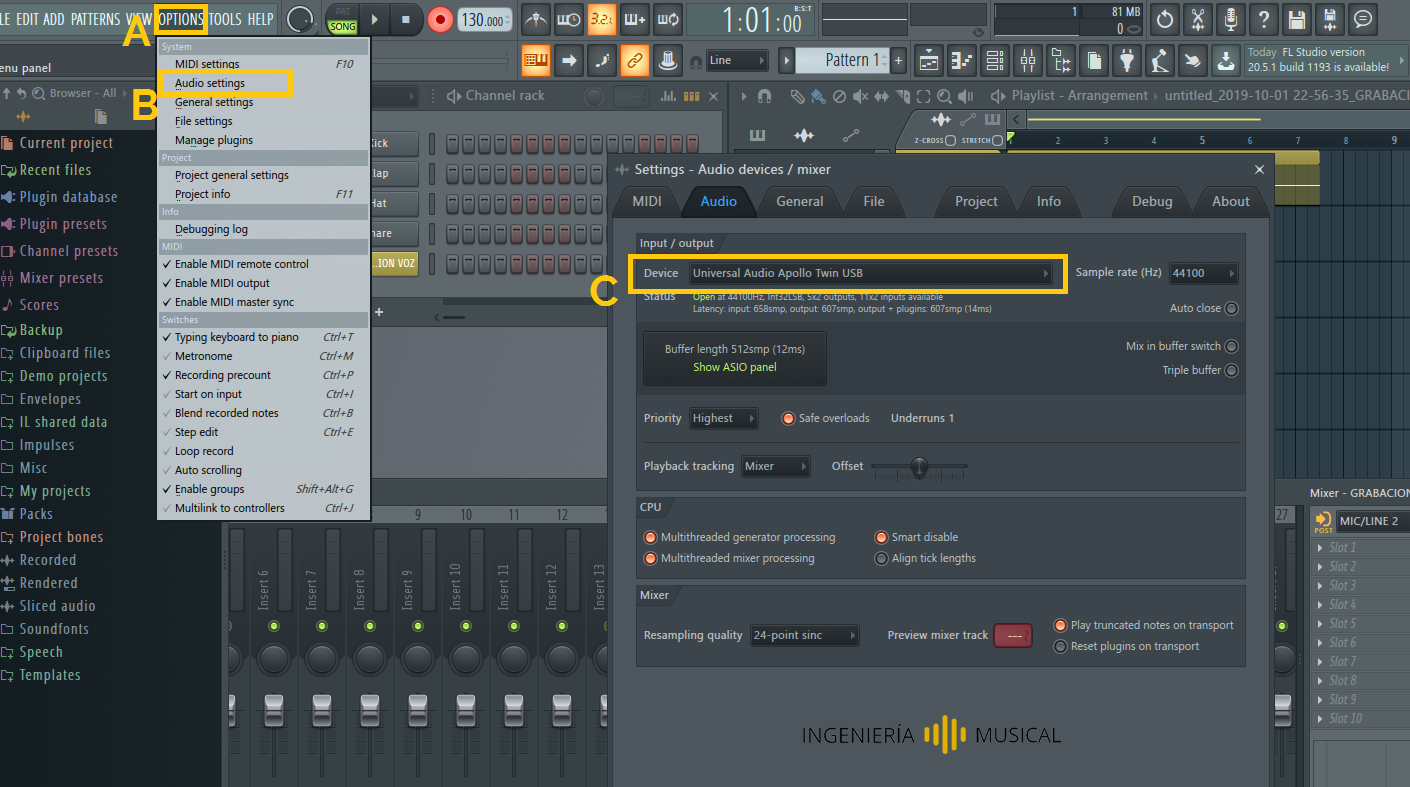
Justo antes de configurar nada, debemos irnos a OPTIONS (A) > Audio Settings (B) > Device (C) y asegurarnos de que tenemos seleccionada nuestra tarjeta de audio o, en su defecto, «FL Studio ASIO».
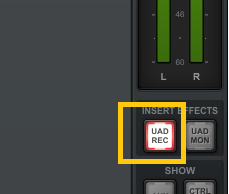
Por cierto, si tienes una buena tarjeta de sonido, asegúrate de que dentro de su configuración está seleccionado el «Modo grabación«, por ejemplo, en mi Apollo Twin, si no está seleccionado, la interfaz no sacará audio.
3.3.2. Seleccionar pista y entrada de audio
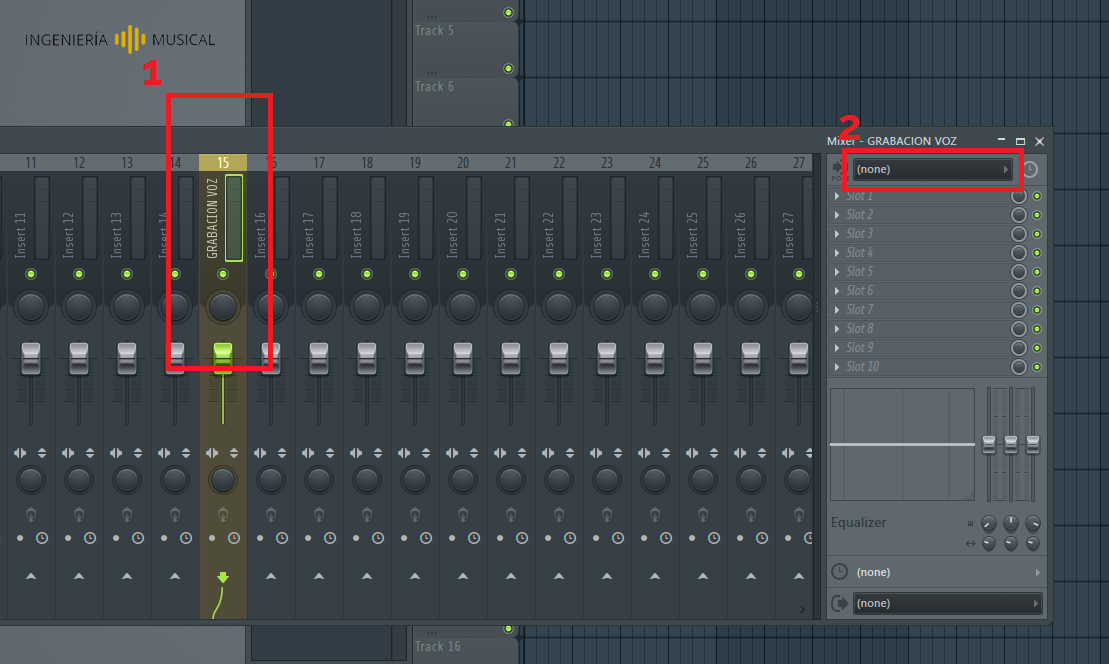
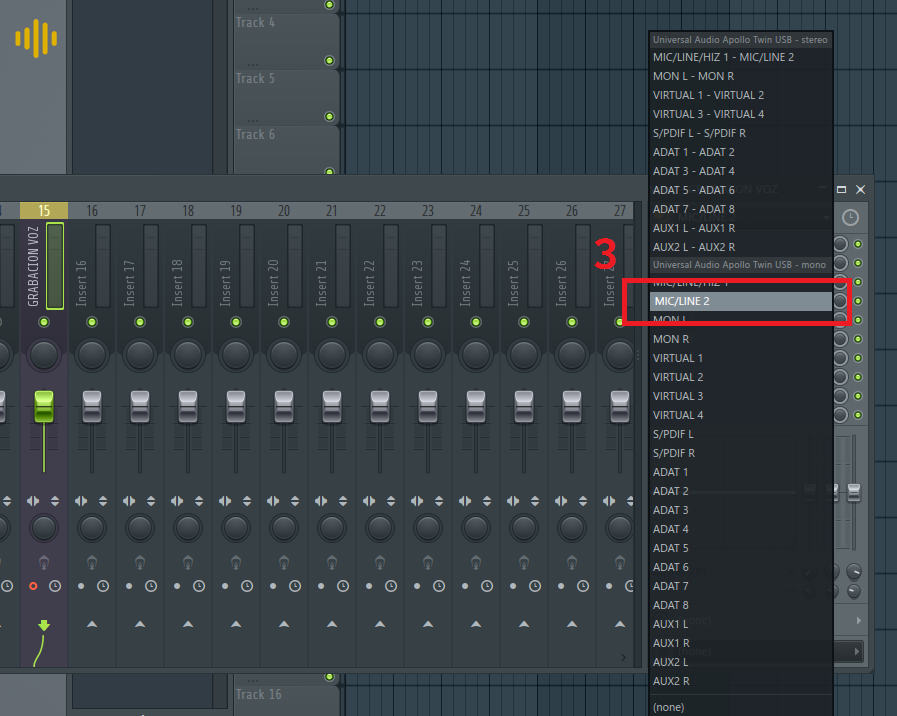
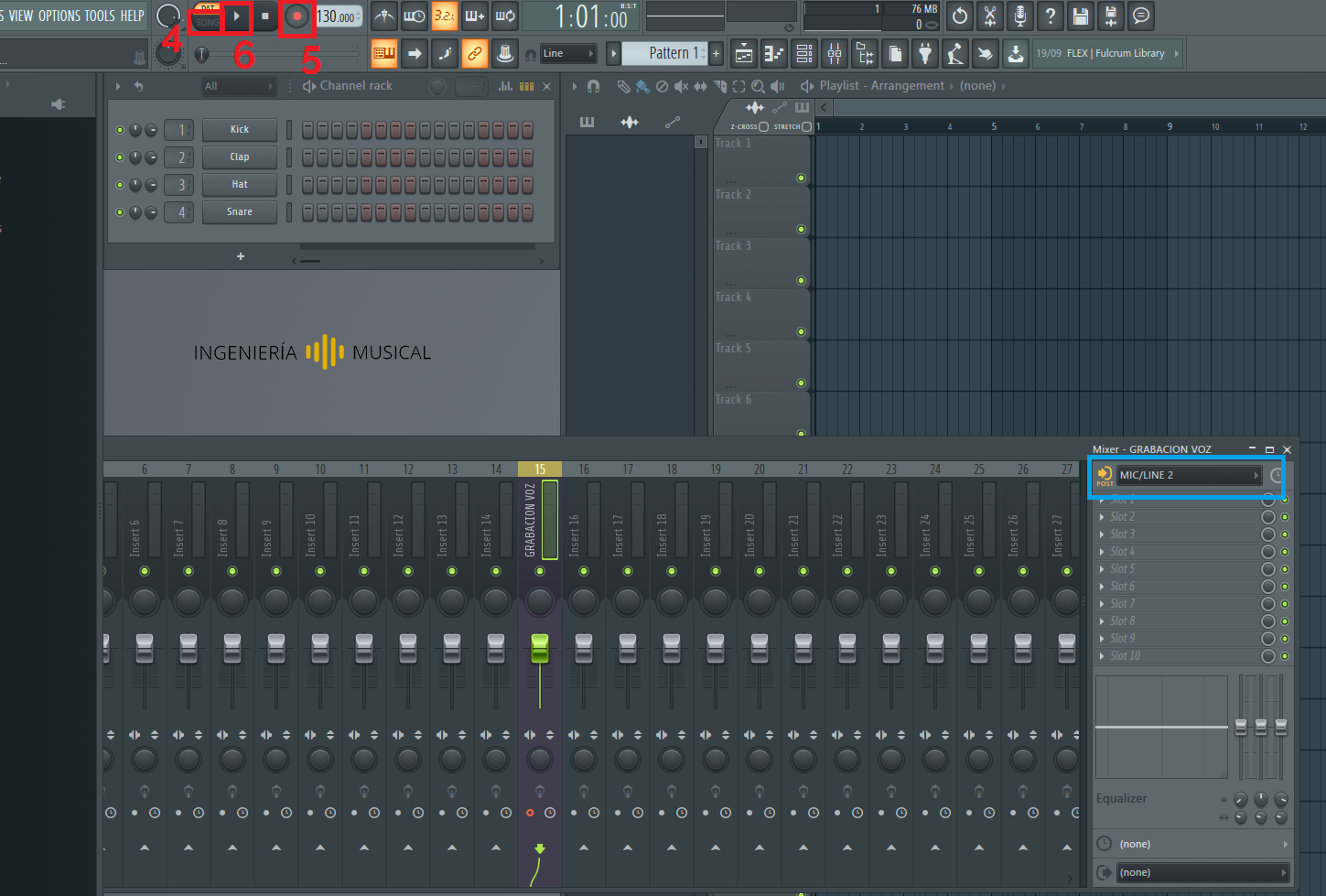
Una vez dentro del interfaz de FL Studio 20 lo primero que tenemos que configurar para poder grabar voces de calidad con este programa será ir al mixer, elegir la pista (1) donde queremos grabar pulsando sobre ella y luego seleccionar la entrada (2) que queremos que tome a la hora de «grabar» dentro de una pista (véase la siguiente imagen). Por defecto tendrá seleccionada la entrada propia para grabar los sonidos creados y tratados dentro del propio FL Studio llamada «None» (2).
Yo elegiré la entrada MIC/LINE 2 (3) que es donde he conectado mi micro en mi tarjeta de sonido.
Como ves, la entrada de la tarjeta de sonido coincide con la selección dentro de FL Studio 20.
3.3.3. Iniciar grabación de audio de voz
Ya sólo queda pulsar tres botones para comenzar a grabar, en orden serían SONG (4) > Rec (5) > Play (6) y… ¡a grabar!
3.3.4. Chequear archivo de voz grabado
Después de haber pulsado STOP (7), te habrá aparecido en el playlist de FL Studio tu archivo de voz Grabado (8), ya solo debes darle al Play para escuchar y disfrutar de él.
Y ya estaría, ya hemos grabado nuestra voz en FL Studio 20, ¿fácil verdad? Ahora, os dejo el archivo de audio grabado para este tutorial (8) para que veáis que no hay trampa ni cartón.
Ahora habría que masterizar ese archivo de audio para darle más belleza y calidad pero ¿verdad que suena bien? Recuerda que esa grabación está realizada directamente de la voz al equipo, sin ningún tipo de procesamiento de mezcla ni masterización. Pronto hablaremos de cómo masterizar una voz grabada, si quieres que hablemos de eso, déjamelo en un comentario 😜
4. Otros programas para grabar voz profesional
En la variedad está el gusto, por eso, quiero comentaros que existen muchísimos softwares más para grabar voz desde tu casa pero los más importantes, a parte de FL Studio 20 son Adobe Audition (muy recomendado también), Logic X, Ableton o Pro Tools entre otros. Si quieres conocerlos un poco más te recomiendo que te pases por este otro post en el que te presentamos muchos más programas que sirven para crear música.
Y hasta aquí el post sobre cómo grabar voz con FL Studio 20, espero que te haya servido de ayuda y muchísimas gracias por quedarte con nosotros y confiar en Ingeniería Musical.
Si quieres saber más sobre grabación de audio, transformar tu música sin salir de casa y cómo pasé de 0 a 5000€ al mes con la música y de 0 a más de 400K personas en mi comunidad online...
¿Me creerías si te dijera que puedes crear cualquier sonido sin instrumentos y sólo con tu ordenador? Por si no me crees, te voy a convencer en este post. Mediante estos increíbles plugins para crear efectos de sonido podrás dar un toque personalizado a tus producciones de audio. ¡Comencemos!
¿Cómo se consiguen los sonidos creados por ordenador?
Para poder entender como haremos la creación de efectos de sonido, debemos empezar por el principio. Los sonidos por ordenador se consiguen mediante síntesis de audio. De esto se encargan diferentes tipos de software que simulan ser moduladores de onda analógicos.
Síntesis de audio analógica
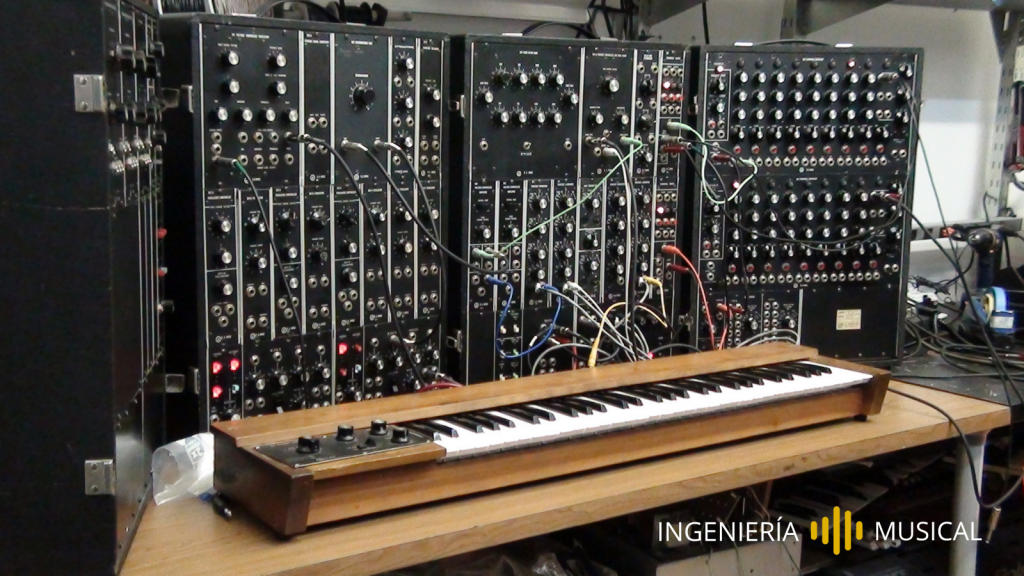
A día de hoy, está bastante obsoleta. No obstante, considero importante, al menos, mencionar que existe y que la creación de efectos de sonido de la actualidad está basada en sus fundamentos. Se realiza o realizaba mediante equipos sintetizadores de sonido analógico.
¿Por qué está obsoleta la síntesis analógica de audio?
Por pura evolución humana. por el gran coste de fabricación de moduladores y equipos para crear sonidos, por el gran espacio que ocupaban y el gran peso que tenían. Si siguiéramos dependiendo de estos equipos probablemente ninguno de los que estamos aquí hubieras conseguido crear una canción de música electrónica: por falta de espacio, por falta de presupuesto y por falta de conocimiento.
Debo decirte que aún existen grandes estudios que la utilizan, al igual que los artistas más puristas, véase por ejemplo Deadmau5.
¿Qué es la síntesis de audio digital?
Es el proceso mediante el cuál se crean efectos de sonido mediante software que simula la combinación, edición y procesamiento de ondas simples sinusoidales. Esto se consigue y se basa en el Teorema de Fourier, que en acústica expone que toda señal de audio compleja se puede descomponer en la suma de infinitas señales sinusoidales simples.
Por ingeniería inversa, si sumamos varias señales simples, las combinamos y las tratamos, podremos conseguir cualquier tipo de sonido, según el procesamiento y modulación que se le aplique a las mismas. Pues así funcionan los programas creadores de efectos de sonido.
Ahora que ya te haces una ligera idea de cómo nace un sonido por ordenador, te voy a presentar los mejores programas para crear estos efectos de sonido.
Los 5 VST plugins más potentes para crear efectos de sonido
Realmente, los software de sintetización que te voy a recomendar son plugins. Esto quiere decir que deben ser lanzados desde otro programa para poder ejecutarlos. Normalmente, los plugins sintetizadores se lanzan desde un software secuenciador.
Diferencia entre sintetizador y secuenciador
Un software sintetizador, como ya sabes, es un programa que se encarga de crear sonidos y efectos mediante ordenador. Suelen ser plugins (esclavos de otro software secuenciador). Mientras que un secuenciador de sonido se ejecuta desde el ordenador como cualquier otro programa y es el encargado de crear, editar, gestionar y desarrollar procesos de audio. Aquí tienes un artículo sobre los mejores secuenciadores del momento.
Ahora sí, mira los cinco mejores VST plugins para desarrollar efectos de sonido.
Serum
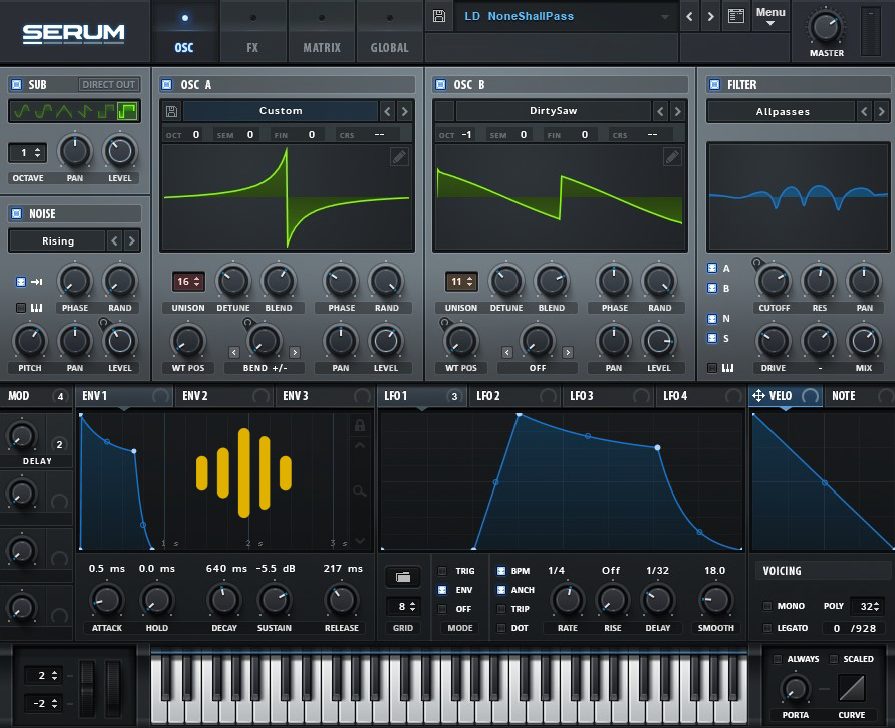
Plugin sintetizador relativamente nuevo en el mercado con una gran capacidad de sacar un sonido de alta calidad. Tiene un gran motor de audio e interfaz sencillo para programar sonidos con relativa facilidad. Cuenta con infinidad de presets modificables, es decir, configuraciones del programa pre-registradas que generan efectos de sonido concretos.
Ejemplo de efecto de sonido generado con Serum
Descarga gratis Serum
Aquí tienes una demo de este plugin de generación de sonido aquí: Serum Demo
Curso completo de video tutoriales para aprender a manejar Serum
Avenger
El más nuevo de todos los que te presentamos. El gran hijo pródigo de la empresa Vengeance ha revolucionado todos los estudios en lo que ha sido comprado y usado. A parte de modulación de sonidos, también te incluye una librería enorme de sonidos para crear ritmos, efectos de viento, etcétera. Además, el sonido que genera es sencillamente espectacular, natural y realista. Sin duda, es uno de mis favoritos.
Ejemplo de efecto de sonido generado con Avenger
Conseguir gratis Avenger
Aquí tienes una demo de este plugin para crear efectos de sonido aquí: Avenger Try Demo
Video tutoriales para aprender a usar Avenger (Inglés)
Nexus
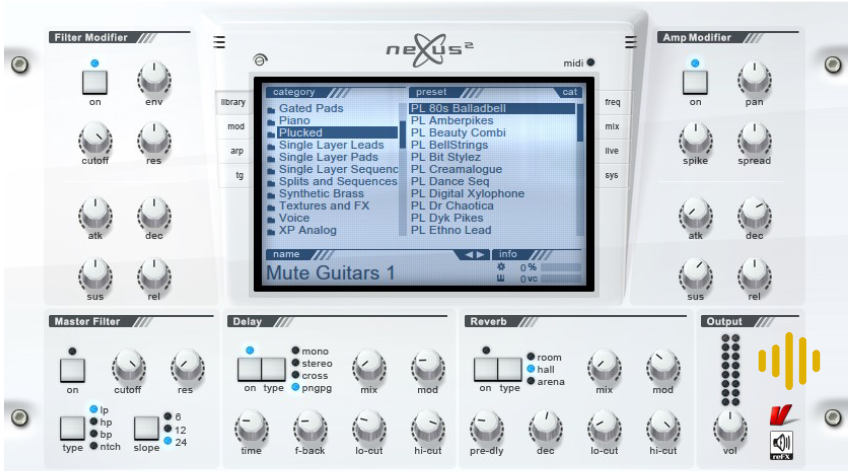
Es uno de los sintetizadores digitales más populares, contiene multitud de presets de todo tipo y un gran número de expansiones. Además, su interfaz, a diferencia de muchos otros de su estilo, es muy sencilla de manipular.
Ejemplo de efecto de sonido generado con Nexus 2
Descargar gratis Nexus 2
Te dejo la descarga de la demo oficial de este sintetizador de audio aquí: Prueba Nexus 2
Video tutorial para aprender a usar Nexus 2
Sylenth1
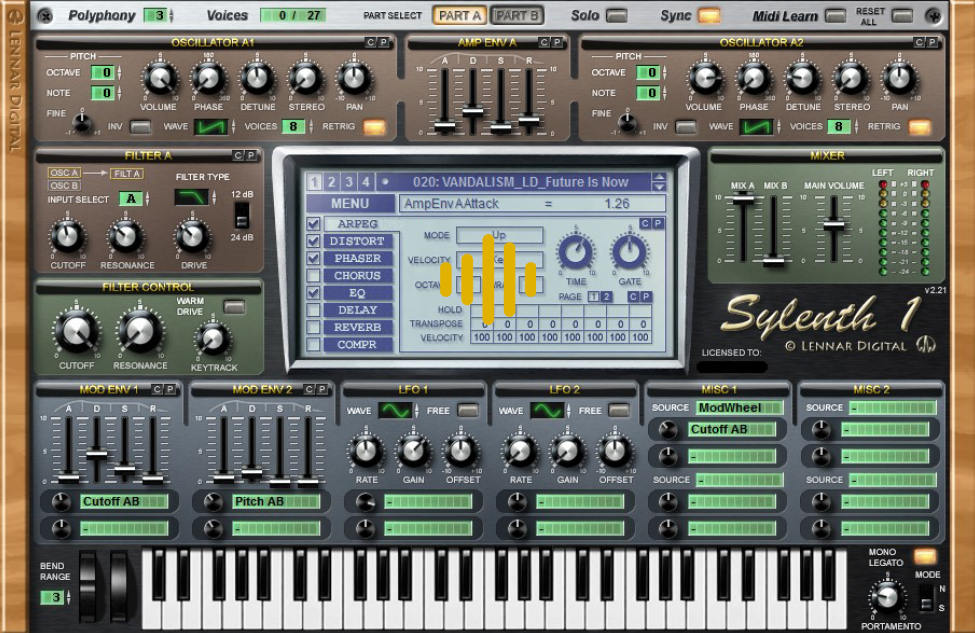
Sylenth1 es uno de los plugins de efectos de sonido más utilizados y, probablemente, uno de los más versátiles. Ya que ofrece grandes posibilidades de programación de sonidos y a su vez una infinidad de bancos de presets rediseñados.
Ejemplo de efecto de sonido generado con Sylenth1
Descarga gratis Sylenth1
Te pongo en link para que bajes la demo oficial de este software generador de efectos de sonido aquí: Sylenth1 Live Demo
Serie de video tutoriales para aprender a usar Sylenth1
Massive
Es uno de los mejores VST plugins sintetizadores para programar sonido desde cero, con un interfaz algo complejo, pero uno de los más potentes. También ofrece muchos presets de sonidos diseñados desde el propio software. Saca unos sonidos sub-graves y graves de alta calidad.
Ejemplo de efecto de sonido generado con Massive
Descarga gratis Massive
Te pongo en link para que bajes la demo oficial de este software generador de efectos de sonido aquí: Massive Demo
Video tutorial para aprender a usar Massive
Otros
Por supuesto, existen infinidad de plugins para generar efectos de sonido, te animo a que indagues y busques más información sobre otros buenos sintetizadores como son ANA, Spire, entre otros. Quizás en un futuro, hablemos sobre algunos de ellos.
Pues bien… eso es todo por este post, esperamos de corazón que te haya podido servir de ayuda.
This website uses cookies to improve your experience while you navigate through the website. Out of these, the cookies that are categorized as necessary are stored on your browser as they are essential for the working of basic functionalities of the website. We also use third-party cookies that help us analyze and understand how you use this website. These cookies will be stored in your browser only with your consent. You also have the option to opt-out of these cookies. But opting out of some of these cookies may affect your browsing experience.
⏱️ SOLO TE LLEVARÁ 30 SEGUNDOS
🎯 DISPARA
Responde 4 preguntas rápidas y recibe gratis los mejores recursos personalizados para crecer tu proyecto musical: